
Google Ads Conversion Tracking einrichten: Die B2B-Anleitung für Lead-Kampagnen
Die meisten Anleitungen zu Google Ads Conversion Tracking sind für Onlineshops geschrieben. Du findest Schritt-für-Schritt-Erklärungen für das Tracking einer Kaufbestätigung, inklusive Warenkorbwert, Transaktions-ID und dynamischem Umsatz. Das ist natürlich nützlich, wenn du einen Shop betreibst.
Wenn du Dienstleistungen verkaufst, Software-Projekte umsetzt oder Beratung anbietest, passt diese Logik nicht. Du trackst keine Käufe, sondern Lead-Formulare. Du hast keinen Warenkorbwert, sondern einen berechneten Lead-Wert. Und du wirst bei einem Google-Standard-Setup am Ende des Monats feststellen, dass deine Conversions seltsam aussehen, zu viele oder zu wenige, weil die Grundeinstellungen für E-Commerce optimiert sind.
In diesem Artikel zeige ich dir:
- Was Google Ads Conversion Tracking ist und warum es im B2B anders funktioniert
- Die Voraussetzungen, die vorher stehen müssen
- Die komplette Einrichtung in Google Ads und Google Tag Manager
- Die fünf häufigsten Fehler, die ich in B2B-Konten sehe
- Wie du das Tracking so aufsetzt, dass du später auf Enhanced Conversions umstellen kannst
Der Artikel setzt voraus, dass du eine Website hast, auf die du Zugriff hast, idealerweise mit Google Tag Manager bereits eingebunden. Wenn nicht, baue das zuerst auf, bevor du weitermachst.
Was ist Google Ads Conversion Tracking? (in 60 Sekunden)
Google Ads Conversion Tracking ist das System, mit dem du messbar machst, welche Klicks auf deine Anzeigen tatsächlich zu einem für dich wertvollen Ergebnis führen, einer Kontaktanfrage, einem Termin, einem Download.
Ohne Tracking ist dein Google Ads-Konto eine Blackbox: Du siehst Klicks und Kosten, aber nicht, ob daraus Anfragen werden. Der Algorithmus kann deine Kampagnen nur auf "mehr Impressions" und "mehr Klicks" optimieren, selten die Ziele, die dein Geschäft weiterbringen.
Mit eingerichtetem Conversion Tracking wird es spannend: Google Ads erkennt, welche Keywords, Anzeigen und Zielgruppen zu echten Leads führen. Smart Bidding-Strategien wie Ziel-CPA oder Ziel-ROAS werden erst dann sinnvoll nutzbar. Und du bekommst Daten, mit denen sich wirklich optimieren lässt.
Die technische Umsetzung läuft über ein Google-Tag auf deiner Website, das bei einem bestimmten Ereignis ausgelöst wird, zum Beispiel beim Aufruf einer Danke-Seite nach Formular-Versand.
Warum B2B-Tracking anders funktioniert als Shop-Tracking
Bevor du ein einziges Feld in Google Ads ausfüllst, musst du drei Grundunterschiede zwischen E-Commerce-Tracking und B2B-Lead-Tracking verstehen. Wer sie übersieht, trackt falsch und optimiert falsch.
Unterschied 1: Kein Warenkorbwert, sondern Lead-Wert
Im Shop kennst du den Umsatz einer Conversion genau: 127,40 € Bestellwert stehen im Checkout-Code und werden ans Tracking übergeben. Im B2B füllt jemand ein Formular aus. Der Wert dieser Anfrage liegt weder bei 0 € (dann bräuchtest du kein Tracking) noch bei deinem Durchschnittsauftrag (nicht jeder Lead wird Kunde).
Du musst einen Lead-Wert berechnen und im Tracking hinterlegen. Die Formel kennst du aus dem vorherigen Artikel: Customer Lifetime Value × Abschlussquote = Lead-Wert. Wenn du diesen Wert noch nicht berechnet hast, hol das nach, bevor du weitermachst. Die komplette Rechnung findest du unter ROAS berechnen.
Unterschied 2: Jede vs. einmalige Zählung
Google Ads bietet zwei Zählmethoden: "Jede Conversion" und "Eine Conversion". Für Shops stimmt "Jede" wenn ein Kunde dreimal kauft, sind das drei Verkäufe, drei Umsätze, drei Conversions.
Im B2B ist das falsch. Wenn ein Interessent dein Kontaktformular absendet und aus Versehen die Danke-Seite noch einmal im Browser-Verlauf öffnet, wird der zweite Seitenaufruf bei Einstellung "Jede" als zweite Conversion gezählt. Wenn er dann noch den Rückruf-Button auf der Danke-Seite klickt, was einen weiteren Trigger auslöst, werden daraus drei Leads aus einem einzigen Interessenten.
Das verzerrt deine Daten, dein Cost-per-Lead sieht besser aus als er ist und Smart Bidding optimiert auf Phantomzahlen. Für Lead-Conversions muss die Einstellung "Eine Conversion" sein.
Unterschied 3: Die Offline-Conversion-Brücke
Im Shop schließt sich der Kreis beim Kauf. Im B2B ist der Lead nur der Anfang: Er wird qualifiziert, zum Termin eingeladen, vielleicht abgesagt, später wieder aufgenommen, nach drei Monaten als Kunde gewonnen, oder eben nicht.
Dein Standard-Google-Ads-Tracking sieht nur den ersten Schritt (Formular-Absendung). Was danach passiert, kennt Google Ads nicht. Für ein vollständiges Bild brauchst du später Enhanced Conversions for Leads und einen CRM-Abgleich. Das ist ein eigenes Thema, das du nach dem Basis-Setup angehen solltest. Ich komme am Ende darauf zurück.
Für den Start reicht ein sauberes Formular-Tracking mit korrektem Lead-Wert. Aber bau es so auf, dass du später erweitern kannst.
Voraussetzungen für sauberes Tracking
Bevor du die Einrichtung startest, sollten diese Punkte stehen:
- Aktives Google Ads-Konto mit Admin-Zugriff
- Google Tag Manager auf deiner Website eingebaut (GTM-Code im
<head>und direkt nach<body>) - Danke-Seite mit eigener URL, auf die das Formular nach Absenden weiterleitet (z. B.
/kontakt/danke) - Consent Mode v2 korrekt eingerichtet (seit März 2024 in der EU Pflicht)
- Berechneter Lead-Wert als konkrete Zahl
Wenn deine Website GTM noch nicht eingebunden hat, ist das der erste Schritt ohne GTM wird das Tracking zum Code-Krampf. Wenn du keine Danke-Seite hast, sondern dein Formular nach Absenden nur eine Erfolgsmeldung auf derselben Seite anzeigt, wird das Tracking etwas komplexer (aber trotzdem möglich). Dazu später mehr.
Schritt 1: Conversion-Aktion in Google Ads anlegen
Im Google Ads-Konto navigierst du zu Zielvorhaben → Conversions → Übersicht. Dort klickst du auf + Neue Conversion-Aktion und wählst Website.
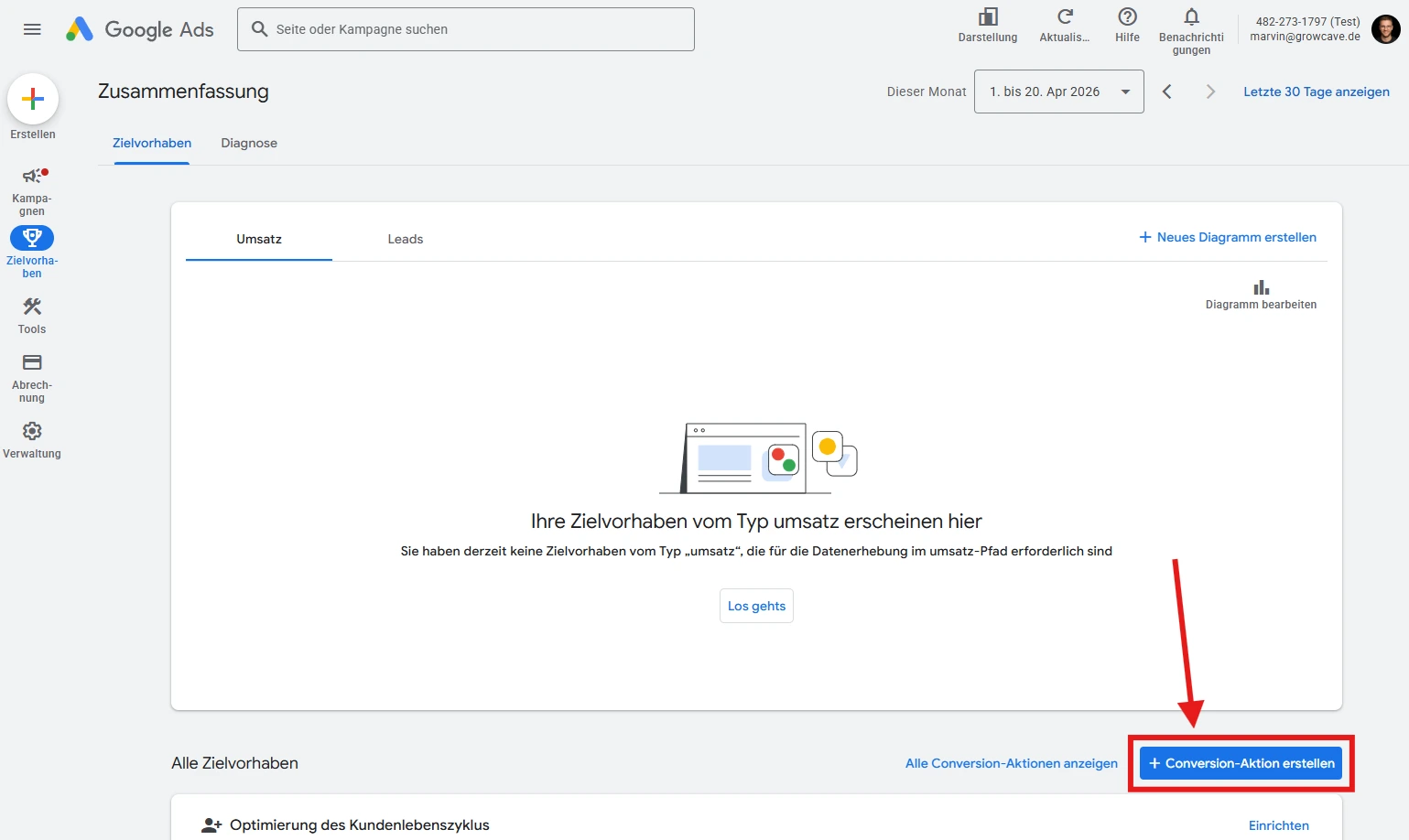
Google zeigt dir dann Vorschläge basierend auf deiner Domain. Ignoriere diese Vorschläge, sie sind in 90 % der Fälle unbrauchbar. Wähle nur ganz oben "Conversions auf einer Website".
Jetzt kommen die Einstellungen, die im B2B entscheidend sind.
Zielvorhaben-Kategorie: "Lead-Formular senden"
Google Ads nutzt die Kategorie, um dem Algorithmus zu zeigen, welche Art von Conversion das ist. Das beeinflusst, welche Nutzer er bei Smart Bidding bevorzugt. Für ein Kontaktformular ist die richtige Kategorie Lead-Formular senden. Für eine Demo-Buchung oder ein Erstgespräch kannst du auch Kontakt wählen. Für PDF-Downloads bspw. Abonnieren.
Name: eindeutig und kampagnenneutral
Der Name der Conversion erscheint später in Reports. Nimm etwas Klares wie "Kontaktformular Hauptseite" oder "Demo-Termin gebucht". Vermeide Namen wie "Conversion 1" oder "Test". Wenn du später mehrere Formulare hast, brauchst du einen eindeutigen Unterschied.
Wert: dein berechneter Lead-Wert
Hier passiert der Fehler, den ich in fast jedem B2B-Konto sehe: Entweder steht kein Wert drin, oder es steht "10 €" als Platzhalter.
Wenn du keinen Wert einträgst, kann Google Ads deinen ROAS nicht berechnen. Smart Bidding mit Ziel-ROAS funktioniert nicht. Und du siehst in Reports nur "1 Conversion" statt eines Euro-Betrags.
Wähle "Einen Wert verwenden" und trage deinen berechneten Lead-Wert ein. Wenn du dem Artikel zum ROAS berechnen gefolgt bist, hast du die Zahl schon. Ein typischer B2B-Lead-Wert für einen IT-Dienstleister mit durchschnittlichen Deal-Größen liegt bei 1.500 € bis 4.000 € pro Lead.
Wichtig: Der Wert muss realistisch sein. Wer hier 100.000 € reinschreibt, weil "mein Kunde bringt ja 100k", verzerrt die Daten und Smart Bidding geht in die Irre. Rechne mit Abschlussquote und Deckungsbeitrag. Keine Wunschzahlen.
Zählmethode: "Eine Conversion"
Dies ist die wichtigste Einstellung im B2B. Standard ist "Jede Conversion", das passt allerdings nur für Shops, nicht für Leads.
Setze die Zählmethode auf "Eine Conversion ". Damit wird pro Klick maximal ein Lead gezählt, selbst wenn der Nutzer die Danke-Seite mehrfach aufruft.
Attributionsmodell: Datengetrieben
Google hat in den letzten Jahren fast alle Attributionsmodelle abgeschafft. Übrig sind im Wesentlichen Datengetrieben und Letzter Klick. Wähle Datengetrieben, das Modell bezieht alle Anzeigeninteraktionen vor der Conversion ein und gewichtet sie nach ihrem tatsächlichen Beitrag. Mehr zur Logik findest du im Wiki-Eintrag zu Attribution.
Bei sehr langen B2B-Sales-Cycles (über 90 Tage) solltest du zusätzlich das Conversion-Fenster auf 90 Tage setzen. Google erlaubt das inzwischen über die Standard-Einstellung.
Primäre vs. sekundäre Conversion-Aktion
Google Ads lässt dich jede Conversion entweder als primäre Aktion (Smart Bidding optimiert darauf) oder als sekundäre Aktion (nur zur Beobachtung, keine Optimierungswirkung) markieren.
Typischer Fehler im B2B: Alle Conversions werden als primär markiert, egal ob Kontaktformular, Newsletter-Anmeldung, PDF-Download, Termin-Klick. Das führt dazu, dass Smart Bidding auf die "leichteste" Conversion optimiert, meist den Newsletter. Am Ende hast du mehr Newsletter-Abos, aber weniger echte Anfragen.
Die Regel: Nur die wertvollste Conversion ist primär. Im B2B-Dienstleistungsfall ist das fast immer das Kontaktformular oder die Demo-Buchung. Alles andere wird als sekundäre Aktion getrackt, du siehst die Daten, aber der Algorithmus optimiert nicht darauf.
Schritt 2: Google Tag Manager einrichten
Nach dem Anlegen der Conversion-Aktion bekommst du von Google Ads zwei Werte: eine Conversion-ID und ein Conversion-Label (eine Buchstaben-Zahlen-Kombination). Beide brauchst du für den Google Tag Manager. Kopiere sie dir raus.
Google-Tag platzieren
Prüfe zunächst, ob dein Google-Tag (früher "Google Ads Global Site Tag") bereits im GTM hinterlegt ist. Unter Tags solltest du ein Tag vom Typ "Google-Tag" mit deiner Conversion-ID sehen. Wenn nicht, lege es an:
- Tag-Typ: Google-Tag
- Tag-ID: deine Google Ads Conversion-ID (AW-XXXXXXXXX)
- Trigger: Alle Seiten (das Google-Tag muss auf jeder Seite laden)
Dieses Tag ist die Grundlage und sorgt dafür, dass Google deine Besucher überhaupt erkennt. Ohne diesen Baustein funktioniert kein Conversion-Tracking nur suboptimal.
Conversion-Tag anlegen
Jetzt legst du das eigentliche Conversion-Tag an:
- Tag-Typ: Google Ads-Conversion-Tracking
- Conversion-ID: XXXXXXXXX (dieselbe wie oben)
- Conversion-Label: dein individuelles Label aus Google Ads
- Conversion-Wert:
{{dein Lead-Wert}} - Currency Code:
EUR - Order ID: leer lassen für Leads (nur für Shops relevant)
Das Tag ist angelegt, aber es braucht noch einen Trigger, also eine Bedingung, wann es ausgelöst wird.
Trigger definieren: Drei Methoden
Welche Trigger-Methode die richtige ist, hängt davon ab, wie dein Formular technisch umgesetzt ist.
Methode A: Danke-Seite als Trigger
Wenn dein Formular nach Absenden auf eine eigene Danke-Seite weiterleitet (z. B. /kontakt/danke), ist das die einfachste Methode.
- Trigger-Typ: Seitenaufruf
- Auslöser: Auf einigen Seitenaufrufen
- Bedingung: Page Path enthält /kontakt/danke
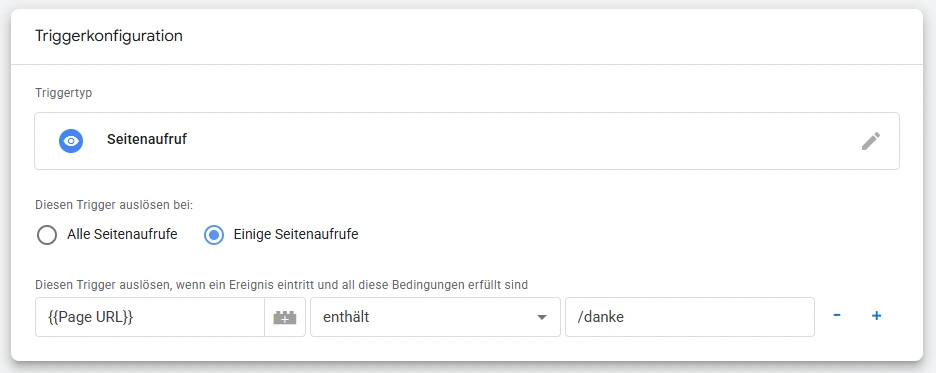
Wichtig: Markiere diese Danke-Seite im HTML als noindex, damit sie nicht in Google-Suchergebnissen erscheint. Sonst könnten Nutzer direkt darauf landen, ohne das Formular ausgefüllt zu haben und du hast Phantom-Conversions.
Methode B: dataLayer-Event (empfohlen)
Wenn dein Formular auf der gleichen Seite eine Erfolgsmeldung anzeigt, aber ein dataLayer-Event beim Absenden auslöst, ist das die sauberere Methode. Du umgehst hier falsche Zahlen, wenn ein Nutzer fälschlicherweise die Danke-Seite aufruft:
- Trigger-Typ: Benutzerdefiniertes Ereignis
- Ereignisname:
form_submitodergenerate_lead(je nach deinem Setup)
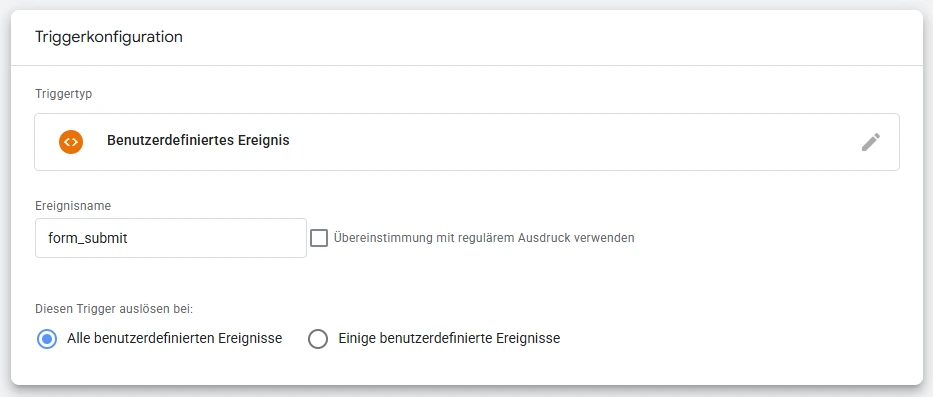
Prüfe mit dem GTM-Vorschaumodus, welches Event dein Formular tatsächlich sendet. Die meisten modernen Formular-Tools (HubSpot, Webflow-Formulare, WPForms) senden solche Events automatisch. Wenn nicht, kann ein Entwickler das in 15 Minuten ergänzen.
Methode C: Element-Sichtbarkeit (Ausnahme)
Wenn weder Danke-Seite noch dataLayer-Event verfügbar sind, bleibt die unschönste Variante: der Trigger auf Sichtbarkeit eines bestimmten HTML-Elements, etwa einer Erfolgsmeldung.
- Trigger-Typ: Element-Sichtbarkeit
- Auswahlmethode: CSS-Selektor
- Selektor:
.success-messageoder ähnliche Klasse
Diese Methode ist anfällig für Fehler, weil jede CSS-Änderung am Design das Tracking brechen kann. Nutze sie nur, wenn keine der ersten beiden Methoden geht und plane ein, das später zu überarbeiten.
Schritt 3: Tracking testen
Bevor du das Tag live schaltest, muss es getestet werden. Live schalten ohne Test ist der schnellste Weg zu kaputten Daten, die du erst nach drei Wochen bemerkst.
Google Tag Assistant
Installiere die Chrome-Extension Google Tag Assistant Legacy (oder nutze den neueren Tag Assistant unter tagassistant.google.com). Öffne deine Website, fülle das Formular aus, lande auf der Danke-Seite. Der Tag Assistant zeigt dir an, welche Tags gefeuert haben und ob dein Conversion-Tag dabei ist.
GTM-Vorschaumodus
Im GTM klickst du oben rechts auf Vorschau. Es öffnet sich ein Debug-Fenster. Durchlaufe den Formular-Prozess und schau in der Tag-Übersicht nach, ob dein Conversion-Tag bei der Formular-Absendung (oder dem Danke-Seiten-Aufruf) gefeuert wird.
Google Ads-Status prüfen
Nach maximal 24 Stunden solltest du in Google Ads unter Zielvorhaben → Conversions → Übersicht den Status deiner Conversion auf Aktiv sehen. Wenn dort "Nicht überprüft" oder "Inaktiv" steht, stimmt etwas nicht. Prüfe den Tag Assistant und den GTM-Vorschaumodus nochmal.
Ein häufiges Problem: Das Tag feuert im Test, aber die Conversion kommt nicht in Google Ads an. Ursache ist meist ein falsches Conversion-Label oder ein Consent-Mode-Problem, bei dem das Tag nur für Nutzer ohne Consent blockiert wird.
Erst wenn der Status auf "Aktiv" oder "Keine kürzlich erfassten Conversions" steht und du auch in den Google Ads-Reports echte Conversions siehst, ist dein Tracking wirklich live.
Enhanced Conversions für Leads aktivieren (der B2B-Hebel)
Wenn das Basis-Tracking läuft, solltest du als nächsten Schritt Enhanced Conversions for Leads aktivieren. Das ist der größte Tracking-Fortschritt, den Google in den letzten Jahren für B2B gebracht hat und fast niemand nutzt ihn.
Die Kurzfassung: Beim klassischen Conversion-Tracking sieht Google Ads nur den ersten Schritt (Formular-Absendung). Mit Enhanced Conversions for Leads kannst du später, wenn der Lead im CRM zum Kunden wird, diese Information zurück an Google Ads spielen. Das Matching passiert über die im Formular eingegebene E-Mail-Adresse (gehasht), die sowohl im Tracking erfasst als auch im CRM gespeichert ist.
Für deine Google Ads-Optimierung ist das ein Gamechanger: Der Algorithmus lernt nicht mehr nur "Kampagne X produziert Leads", sondern "Kampagne X produziert Leads, die zu Kunden werden". Smart Bidding optimiert plötzlich auf Qualität statt Volumen.
Die technische Einrichtung ist kein Hexenwerk, aber ein eigenes Thema mit mehreren Schritten: CRM-Anbindung, GTM-Anpassung, Consent-Check. Ich behandle das im nächsten Artikel der Serie im Detail. Für jetzt reicht es zu wissen: Bau dein Basis-Tracking so auf, dass die E-Mail-Adresse des Formulars als Nutzerdaten erfasst wird damit ist der Upgrade-Pfad frei.
Die 5 häufigsten Fehler beim Conversion-Tracking im B2B
Das sind die Fehler, die ich in 80 % aller B2B-Konten sehe, wenn ich mir das Tracking ansehe.
Fehler 1: Tag auf Formular-Seite statt Danke-Seite
Das Conversion-Tag wird auf der Seite platziert, auf der das Formular steht nicht auf der Danke-Seite nach dem Absenden. Ergebnis: Jeder Seitenaufruf zählt als Conversion, nicht nur die abgesendeten Formulare. Die Zahlen sehen fantastisch aus, sind aber komplett wertlos.
Lösung: Der Conversion-Trigger feuert nur nach dem Formular-Versand. Entweder über die Danke-Seite oder ein Event.
Fehler 2: Zählmethode "Jede" bei Leads
Siehe oben. Im Shop stimmt "Jede", im B2B ist es meistens "Eine". Prüfe das in deinen bestehenden Conversions, denn viele haben die Standard-Einstellung einfach nie geändert.
Fehler 3: Kein Lead-Wert hinterlegt
Ohne Wert kann Google keinen ROAS berechnen, Smart Bidding mit Ziel-ROAS funktioniert nicht, und in den Reports steht nur "1" statt eines Euro-Betrags. Wenn du deinen Lead-Wert noch nicht kennst, berechne ihn: ROAS berechnen.
Fehler 4: Mehrere primäre Conversions parallel
Kontaktformular, Newsletter, PDF-Download, Webinar-Anmeldung: alle als primäre Conversion. Smart Bidding optimiert dann auf die Conversion mit der geringsten Hürde (Newsletter) und lässt echte Anfragen liegen. Die teuren Klicks werden gegen billige Conversions verrechnet.
Lösung: Nur die wertvollste Conversion ist primär. Alles andere beobachten, nicht optimieren.
Fehler 5: Kein CRM-Abgleich
Das Tracking endet beim Formular. Was danach passiert (Qualifizierung, Termin, Abschluss) landet nie in Google Ads. Folge: Die Kampagne mit den meisten Leads sieht am besten aus, obwohl sie vielleicht nur unqualifizierte Anfragen liefert.
Lösung: Enhanced Conversions für Leads aktivieren und Offline-Conversions aus deinem CRM importieren. Das ist der Schritt, der B2B-Tracking vom "funktional" auf "exzellent" bringt.
Wie geht's weiter? Der nächste Schritt nach dem Tracking
Wenn dein Basis-Tracking läuft und Lead-Formulare sauber in Google Ads ankommen, hast du die Pflicht erfüllt. Die Kür beginnt mit der Verbindung zum CRM. Genau das macht aus einem okayen B2B-Konto ein exzellentes.
Drei Bausteine, die du nacheinander angehen solltest:
- Enhanced Conversions for Leads aktivieren, damit Google die gehashte E-Mail deiner Leads erkennt und Offline-Daten später zuordnen kann
- Offline-Conversion-Import aus deinem CRM einrichten, damit der Kundenwerdungs-Status zurück an Google Ads fließt
- Server-Side Tracking als technische Grundlage, damit dein Tracking nicht an Adblockern und Browser-Restriktionen scheitert
Wie das im Detail funktioniert, findest du im ausführlichen Beitrag Google Ads Server-Side Tracking: Warum es Pflicht wird für 2026. Die Enhanced-Conversions-Einrichtung behandle ich im nächsten Teil dieser Serie als eigenen Artikel.
Fazit
Google Ads Conversion Tracking einzurichten ist kein großes Mysterium, aber es gibt ein paar Stellschrauben, die im B2B anders eingestellt werden müssen als im Shop. Die wichtigsten:
- Zählmethode: "Eine Conversion" statt "Jede"
- Wert: dein berechneter Lead-Wert, keine Platzhalter
- Primäre vs. sekundäre Conversion: nur die wertvollste Aktion als primär
- Trigger: Danke-Seite oder dataLayer-Event, nicht die Formular-Seite
Wenn diese vier Punkte sitzen, hast du ein Tracking, auf dem du aufbauen kannst. Der nächste Schritt ist die Verbindung mit deinem CRM, damit du nicht nur Leads zählst, sondern Kundenwerte.
Häufig gestellte Fragen
Wie lange dauert es, bis Conversions in Google Ads angezeigt werden?
Neue Conversions werden mit einer Verzögerung von bis zu 48 Stunden in Google Ads angezeigt. Der Status wechselt nach dem ersten erfolgreichen Trigger von "Nicht überprüft" auf "Aktiv". Wenn nach 48 Stunden keine Conversion eingelaufen ist, obwohl du das Tracking getestet hast, stimmt mit der Implementierung etwas nicht.
Was ist der Unterschied zwischen Google Ads und GA4 Conversions?
Google Ads trackt Conversions für die Anzeigenoptimierung. GA4 trackt alle Website-Aktionen unabhängig vom Traffic-Kanal. Beide können parallel laufen und tun das oft mit leicht unterschiedlichen Zahlen, weil die Attributionslogik anders ist. Für Smart Bidding nutzt Google Ads seine eigenen Conversions, nicht die aus GA4, es sei denn, du importierst GA4-Ereignisse explizit.
Brauche ich für B2B zwingend den Google Tag Manager?
Zwingend nein, empfohlen ja. Ohne GTM musst du jedes Tag direkt in den Website-Code einbauen. Für ein einfaches Tracking geht das, aber sobald du mehrere Conversions, Events oder Tools verwalten willst, wird es unübersichtlich. GTM ist kostenlos und spart langfristig viel Zeit.
Ist Conversion Tracking DSGVO-konform?
Ja, wenn du es korrekt einbindest. Du brauchst einen Cookie-Banner mit echtem Consent Management (CMP) und den Consent Mode v2 von Google. Damit werden Tags nur ausgelöst, wenn der Nutzer zugestimmt hat. Für Nutzer ohne Consent liefert Google modellierte Conversions. Ist nicht ideal, aber DSGVO-konform. Ohne Consent Mode v2 läufst du in ein rechtliches und technisches Problem.
Muss ich für jedes Formular eine eigene Conversion anlegen?
Nicht zwingend, aber empfohlen. Wenn du Kontaktformular, Demo-Buchung und Newsletter als separate Conversions trackst, kannst du ihre Qualität später auseinanderhalten. Wenn du alles in einen Topf wirfst ("Leads"), siehst du nicht, welche Kampagne welchen Lead-Typ bringt. Pro Formular eine Conversion ist der saubere Weg.
Was passiert mit meinem Tracking ohne Consent?
Nutzer, die den Cookie-Banner ablehnen, werden ohne Consent Mode v2 gar nicht getrackt. Du verlierst diese Conversions komplett. Mit Consent Mode v2 sendet Google ein reduziertes Signal ("Cookieless Ping") und modelliert die fehlenden Conversions auf Basis von Vergleichsdaten. Das ist nicht perfekt, aber deutlich besser als totaler Datenverlust.